Senin, 09 April 2018

CARA INSTALL ADMINISTRATIVE TOOLS

Dalam blog ini akan diterangkan cara penginstalan active directory windows server 2003. Setelah selesai menginstal microsoft windows server 2003 dan tidak ada kesalahan, langkah selanjutnya adalah menginstalasi active directory. Ada dua cara yang bisa dilakukan untuk menginstal active directory ini. Pertama adalah dengan cara mengetikan DCPROMO pada RUN atau bisa juga dengan memanfaatkan fasilitas wiardt yang disediakan. Sebagai gambaran berikut akan dijelaskan prosedur yang harus dilakukan :
  1. Tekan Windows R ketik dcppromo kemudian OK, maka akan tampil gambar seperti di bawah ini
2.  Kemudian klik tombol next sehingga muncul kotak dialog seperti gambar dibawah ini Active Directory Installation Wizard


3. Kemudian klik tombol next sehingga muncul kotak dialog seperti gambar dibawah ini Operating System Compatibility


4. Setelah itu pilih tombol next dan akan muncul kotak dialog domain controller type dan pilih pada domain controller for a new domain seperti gambar berikut


5. Lalu klik tombol next dan akan muncul kotak dialog seperti gambar berikut


6. Setelah itu akan muncul kotak dialog seperti gambar dibawah ini dan isi nama  


7. Kemudian klik next dan biarkan computer bekerja, dan jika terjadi kesalahan maka secara otomatis kotak dialog NetBios Domain Name akan terisi otomatis yaitu SABTU

8. Kemudian klik next lagi setelah itu computer akan menampilkan kotak dialog database end log folders untuk menyimpan data yang berhubungan dengan database dan log tersebut, seperti gambar dibawah ini Database and Log Folders


9. Kemudian klik next seperti gambar 1.9 Shared System Volume


10. Kemudian klik next untuk melanjutkan instalasi AD ( Active Directory ), kemudian akan muncul kotak dialog DNS Registrasion Diagnostics, jika ingin diinstal otomatis maka pilih “Instal and Configure the DNS on This computer”


11. Kemudian akan muncul kotak dialog yang menerangkan apakah server bisa digunakan oleh computer berbasis Microsoft windows 2000 dan 2003 kebawah atau hanya windows server 2000 dan 2003 saja


12. Setelah itu pilih next maka akan muncul dialog untuk menulis password seperti gambar dibawah ini Directory Services Restore Mode Administrator Password


13. Kemudian klik next seperti gambar dibawah ini Summary


14. Lalu pilih next dan akan muncul kotak dialog proses penginstalan active directory seperti gambar dibawah ini, Proses Instalasi dan klik  Finish


15. Setelah proses instalasai selesai lalu akan meminta restart ulang 


16. Setelah proses pembuatan user selesai maka kita tinggal menjoinkan computer user ke computer server. Klik kanan pada my computer → properties→ lalu pilih tab computer name dan pilih pada tombol change dan masukan nama domain yang telah kita buat 


17. Setelah itu klik tombol ok dan akan muncul kotak untuk memasukan user dan password, disini kita ketikan user password dari server


18. Setelah itu klik ok dan tunggu beberapa saat, apabila berhasil maka akan muncul pesan welcome.. lalu klik ok , dan muncul pesan bahwa computer harus restart dan pilih ok, kemudian login lagi dengan user yang sudah dibuat.


Jumat, 23 Februari 2018

Cara Konfigurasi VM

Oke lanjut lagi, Dan kali ini lanjut lagi tentang cara membuat VM (Virtual Machine) di proxmox. Gak terlalu detail karena pada dasarnya hampir sama dengan software virtual lainnya.

Yang harus dipersiapkan adalah ISO (sesuaikan dengan kebutuhan)

Langkah pertama, upload file ISO ke proxmox dengan cara masuk menu datacenter > pue > dan disitu ada menu upload (tulisan kecil disebelah Templates). Pilih content “ISO image” dan cari file iso yang akan diinstall, klik upload

Lanjut lagi, cari menu “Create VM” di kanan atas

Jika sudah, akan muncul seperti ini. Masukkan name (sesuaikan)

Pilih jenis OS yang akan diinstall. Karena saya install mikrotik routerOS, jadi saya pilh linux 2.4….

Carilah file yang sudah di upload tadi, tinggal klik panah kebawah di pilihan ISO Image

Yang ini tentukan kapasitas penyimpanan/disk yang akan dipakai router tersebut

Custom CPU, sesuaikan dengan kebutuhan 

Tentukan memory yang akan digunakan

Pilih tipe network adapter

Terakhir, confirm dan klik finish

Jika sudah terbuat maka akan muncul di menu utama seperti ini

Langsung saja start/nyalakan VM yang dibuat tadi, caranya bisa dengan klik kanan dan pilih start. Setelah itu cari menu console (diantara snapshots dan firewall)

Nah, tinggal install dan selesai


Dah siap 


Selamat mencoba dan semoga bermanfaat 😄

Cara Konfigurasi CT

LXC (Linux Containers) adalah metode virtualisasi level sistem operasi untuk menjalankan beberapa sistem linux terisolasi (kontainer) pada host kontrol mengunakan kernel linux tunggal. (wikipedia)
pada dasarnya menerapkan CT (container) pada proxmox hampir sama dengan membuat VM, namun ada beberapa perbedaannya.
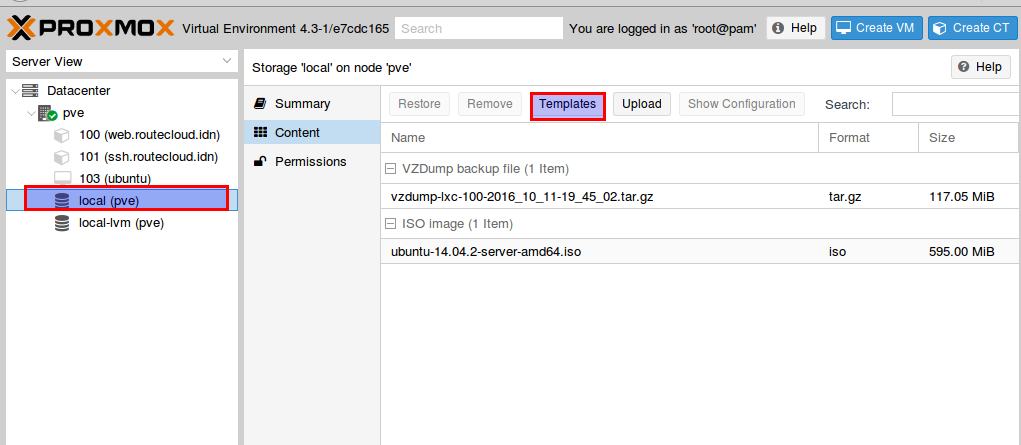
untuk memulai membuat CT pada proxmox (pilih local (pve) -> templates)

selection_095

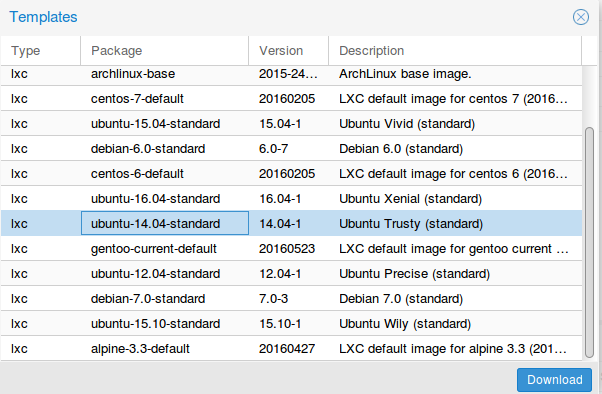
kemudian nanti akan muncul banyak template untuk siap didownload

selection_096

kalau pada templates ini sudah cukup lengkap os yang siap digunakan, namun harus mendownload satu per satu.
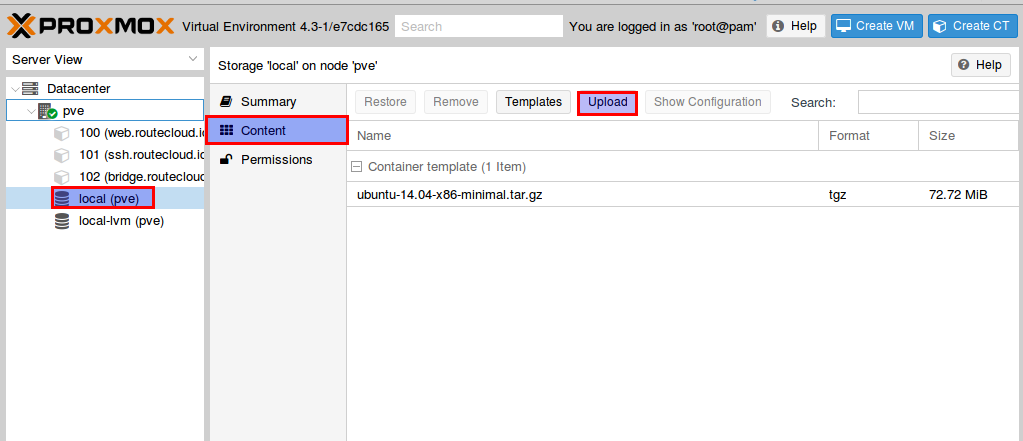
cara yang kedua kita bisa mengunakan fitur upload misalnya kita ingin mengupload suatu template yang sudah di download sebelumnya
selection_079
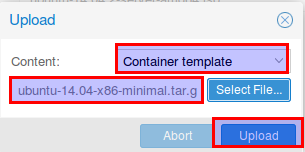
setelah itu nanti kita pilih container template, kemudian pilih template yang akan diupload
selection_097
 kemudian tunggu beberapa detik untuk mengupload file template
selection_098
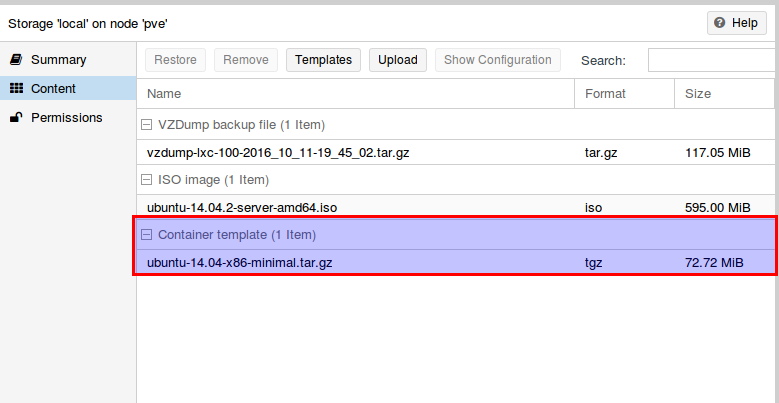
ini adalah file template container yang sudah diupload dengan sistem operasi ubuntu 14.04
selection_099

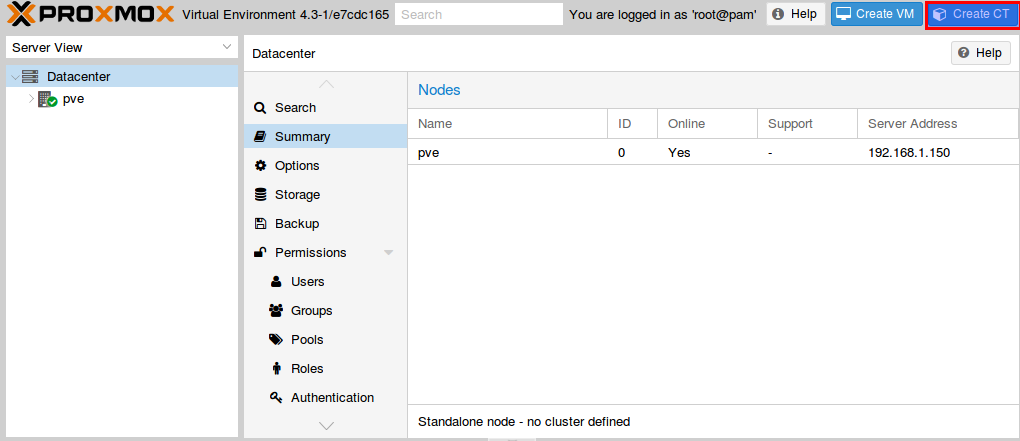
setelah itu kita mulai membuat CT (Container)
selection_100
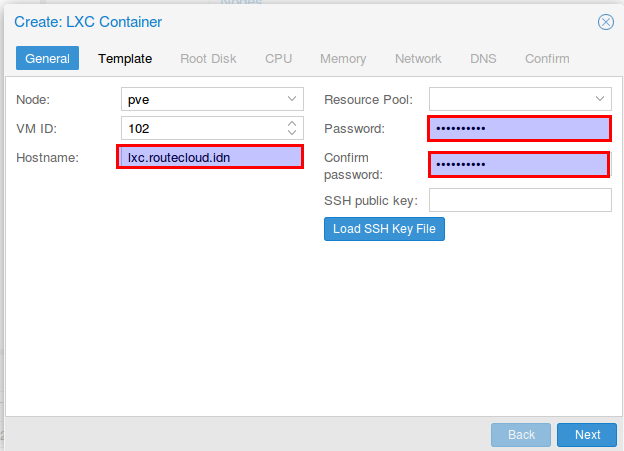
pada tab general, hampir sama dengan VM, bedanya hanya pada password dan confirm password, setelah itu next
selection_101
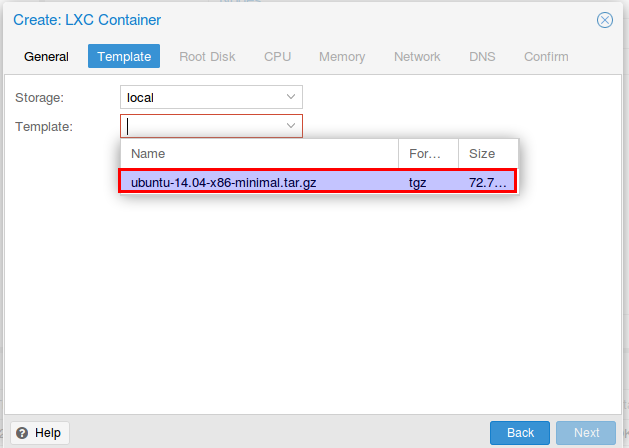
pada tab template, kita bisa memilih template container yang sudah kita upload, sebelumnya
selection_102
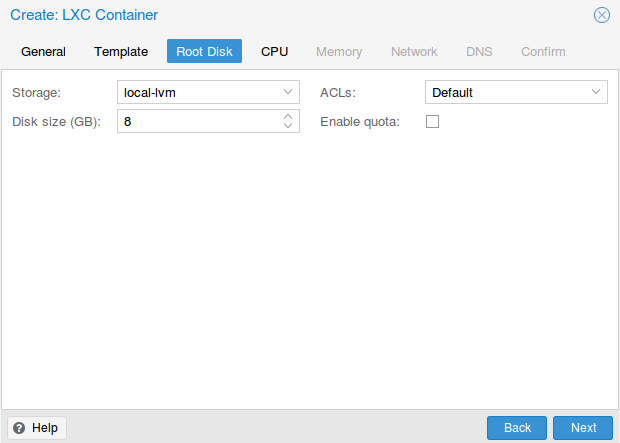
pada tab root disk, memilih storage dan kapasitas disk yang akan digunakan untuk container
selection_103
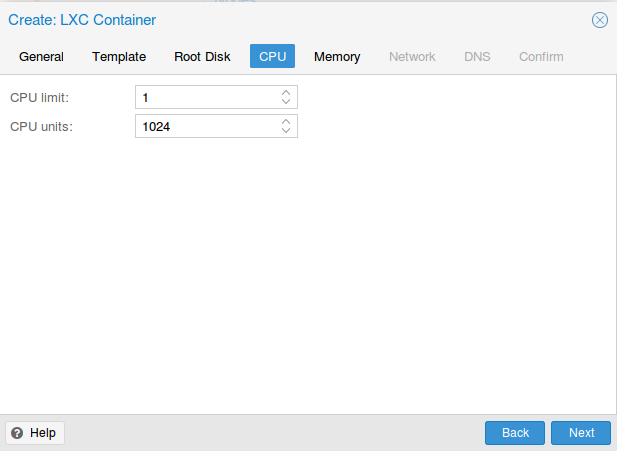
setelah itu pada tab CPU pilih limit cpu dan cpu unitnya
selection_104
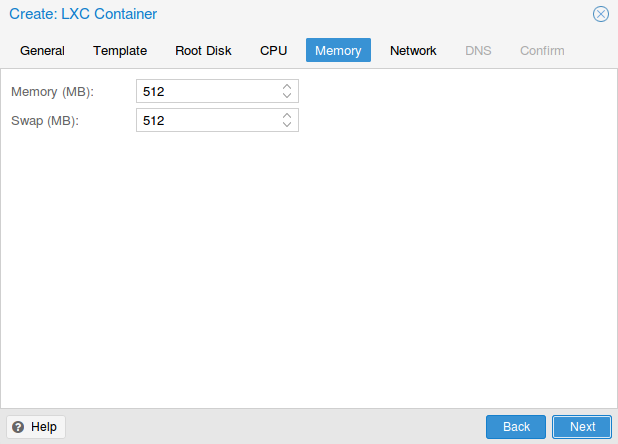
kemudian pilih kapasitas ram yang mau dipakai pada containernya
selection_105
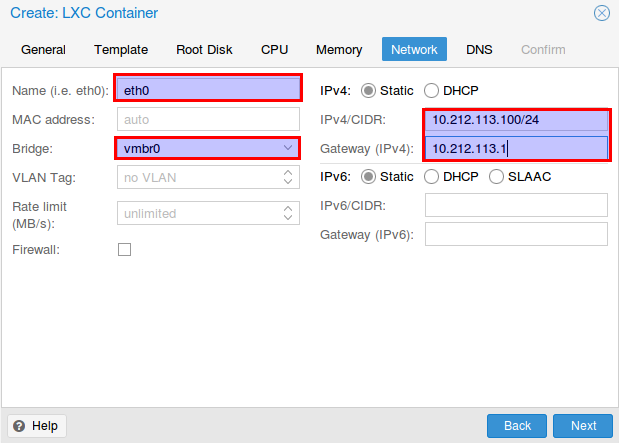
pada tab network, kita bisa mensetting nama interface, bridge dan memberikan ip secara static atau dinamis.
selection_106
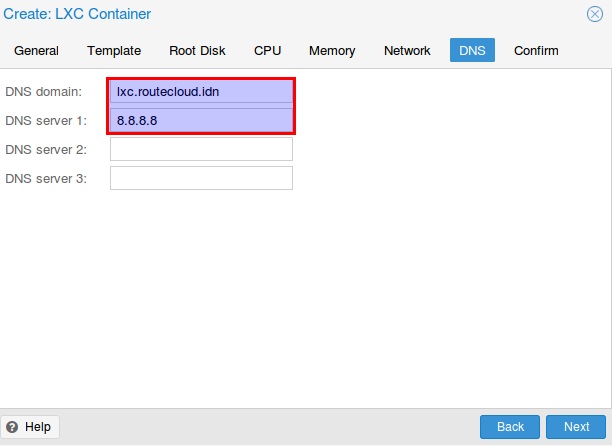
kemudian pada tab DNS masukan dns domain dan dns servernya
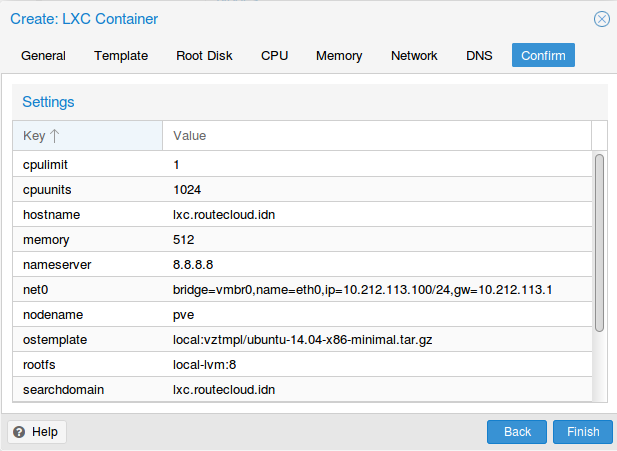
selection_107
pada tab confrim ini, berisi informasi semua tentang container yang sudah kita create.
setelah itu kita bisa jalankan container yang sudah kita buat
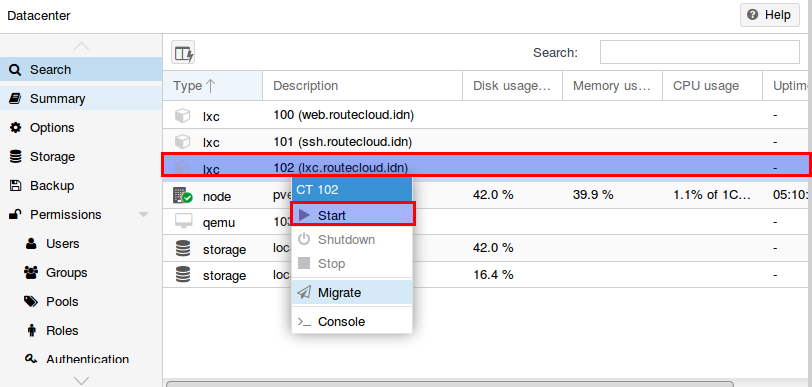
selection_114
klik kanan pada kontainer, kemudian start
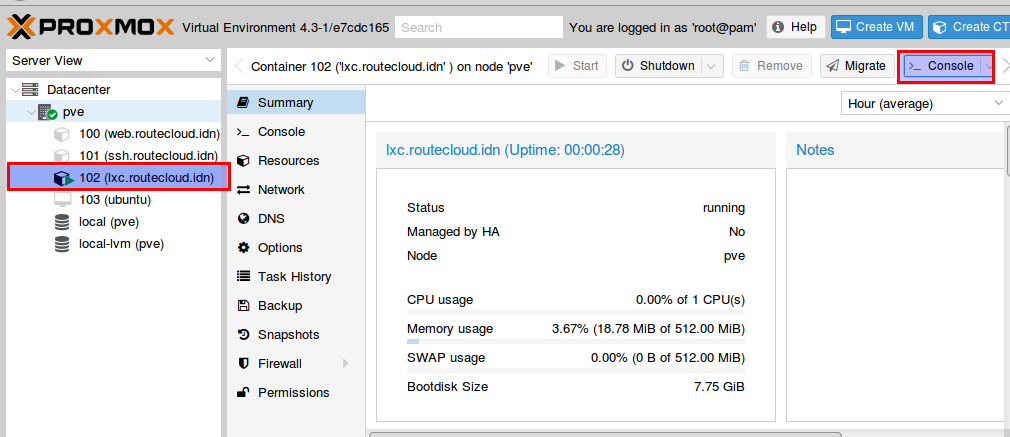
selection_115
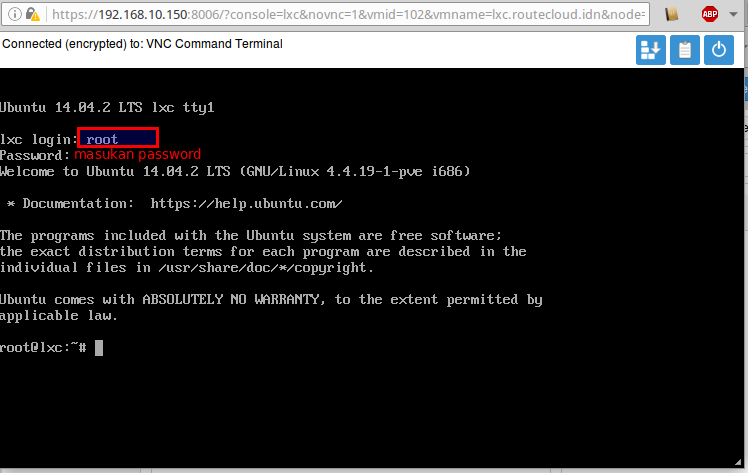
melihat display container dengan menekan tombol console
selection_116
kita sudah bisa menjalankan containernya. tapi belum bisa internetan karena belum saya setting untuk koneksi internetnya
jadi perbedaan kontainer sama vm cukup jauh. yaitu kalo vm kita harus install dari awal, seperti install biasa di host. tapi kalo container adalah bentuk image yang sudah siap kita pakai tanpa install dari awal.

RIS ( REMOTE INSTALLATIONS SERVICES )

RIS adalah suatu fitur pada windows server 2003 yang memungkinkan kita untuk melakukan instalasi sebuah operating system kepada computer k...